

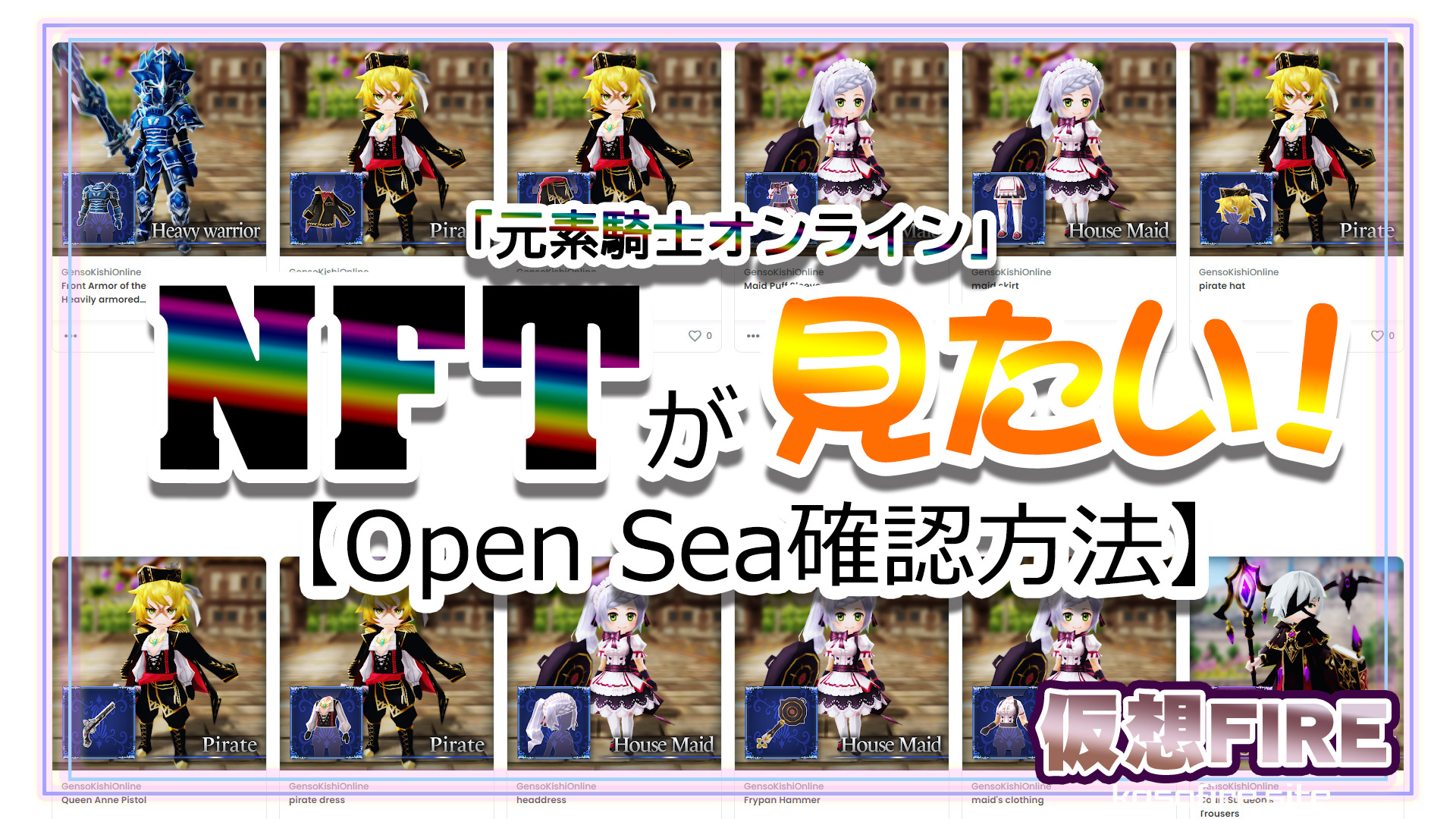
METAMASKでNFT画像が見れない!
皆様こんにちはFIREマンです。
本日22/02/24元素騎士オシャレ装備オークション参加者への配布完了したとの事なので、
「画像で確認したい!」という方多いと思います。今回はそんな方向けのNFT画像の確認方法となります。
元素騎士から受け取ったNFTを確認するにはまず、「メタマスク」というウォレットの前準備が必要です。
にメタマスクの設定は以前記事にさせて頂きましたので、こちらも合わせてご確認いただければと思います。
NFT画像を表示させる方法の説明
画像の確認方法を2種類お伝えします。
方法1, スマホでメタマスクウォレット画像を確認する。
方法2, NFT販売サイト「Open Sea」で画像を確認する。
そもそもスマホで仮想通貨のやり取りを行っている方は
方法1のやり方で自然にメタマスクウォレットで画像が確認できるはずです。
もしメタマスクウォレットを入れて表示できない場合は「POLYGON」ネットワークを表示させるようにさせれば見れます。
先ほどご紹介した過去記事で登録方法説明させて頂いておりますのでご確認いただければと思います。
今回は方法2 「Open Sea」に関して説明させて頂きます。
Open Seaで元素騎士から送付されたNFTを確認
Open Sea? 初耳なんですが。。
まずはOpen Seaに関してですが、軽く説明させて頂くと、世界最大級のNFTマーケットプレイスです。
中には「知らない。怪しいサイトでは?」と感じられた方もいらっしゃると思いますが、
過去には現代アーティスト 村上龍さんも出品されておりますので一先ずご安心いただけるサイトかと思います。
出典:OPEN SEA

Open Seaサイトへアクセス
メタマスクの準備ができてからOpen SeaこちらのURLにアクセスします。
https://opensea.io/
(念の為伝えときますが、別サイトからアクセスする時は詐欺サイトにお気を付け下さい。)

・初回設定画面
右上の赤丸部分「人型マーク」をクリックし「My Collections」を選択します。
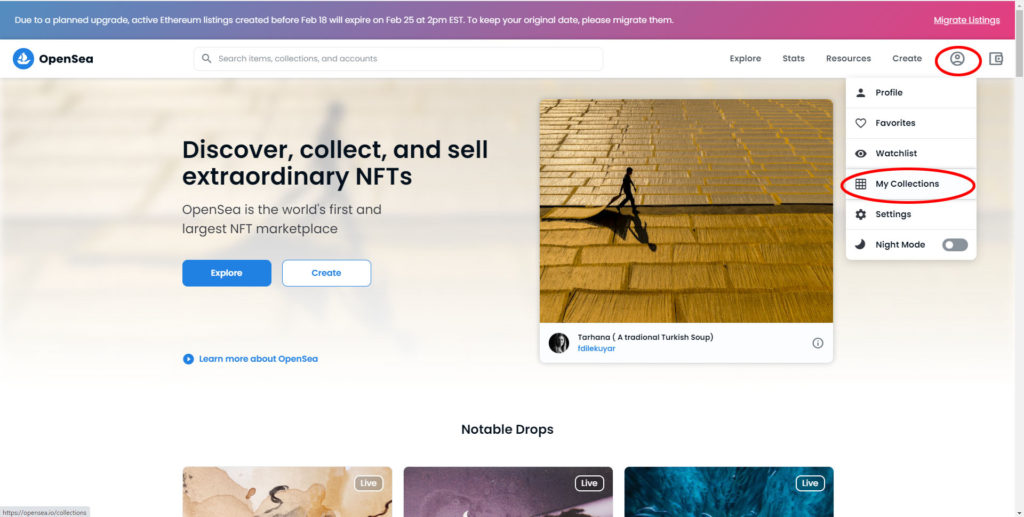
・メタマスクとOpenSeaを関連付け
「My Collections」を押すとメタマスクが表示されます。選択しコネクトしてください。

メタマスクがコネクトされると画面が切り替わります。
「Create aCollection」を押すと「署名」が表示されるのでクリック。
・プロフィール確認
販売予定や細かい設定したい方はここで設定できますが今回は販売を行わないので「まだ特別何も行わないでもOK」です。
(自身の名前が標準でUnnamedが気持ち悪いですが気になる方は設定してください。今回は端折ります。)
右上アカウントマークから「profille」を選択します。
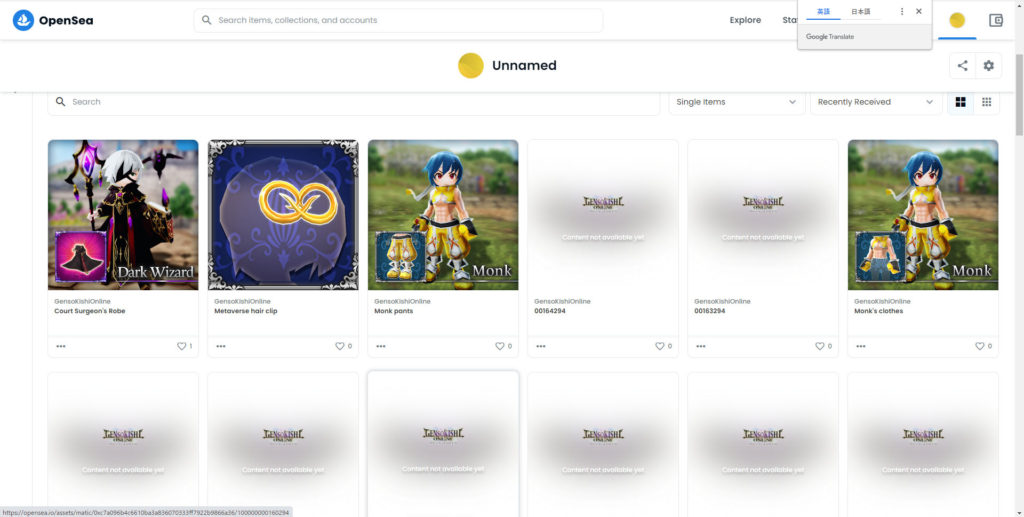
画面中央部「Hidden」にお持ちのNFT数が表示されます。クリックしてください。

・NFT画像確認完了
無事お持ちの画像が表示されます。
今回元素騎士の場合大量のNFTを配布しているので画像のように一部「GENSOKISHI」と画像表示されますが、少し時間を置いて再アクセスすれば表示されるはずです。
あわてて運営に連絡しなくても大丈夫です。
如何だったでしょうか。
今回はOpen Seaの使い方でした。ちゃんと説明しているページが見つからなかったので、作成させて頂きました。
今後も元素騎士関係は補足説明させて頂く予定ですので、何卒よろしくお願いいたします。
因みにゲームもプレイさせて頂く予定ですので合わせて何卒。。